Vorlagen-Designer: Scherenschnitt- und Bastelvorlagen selbst gestalten
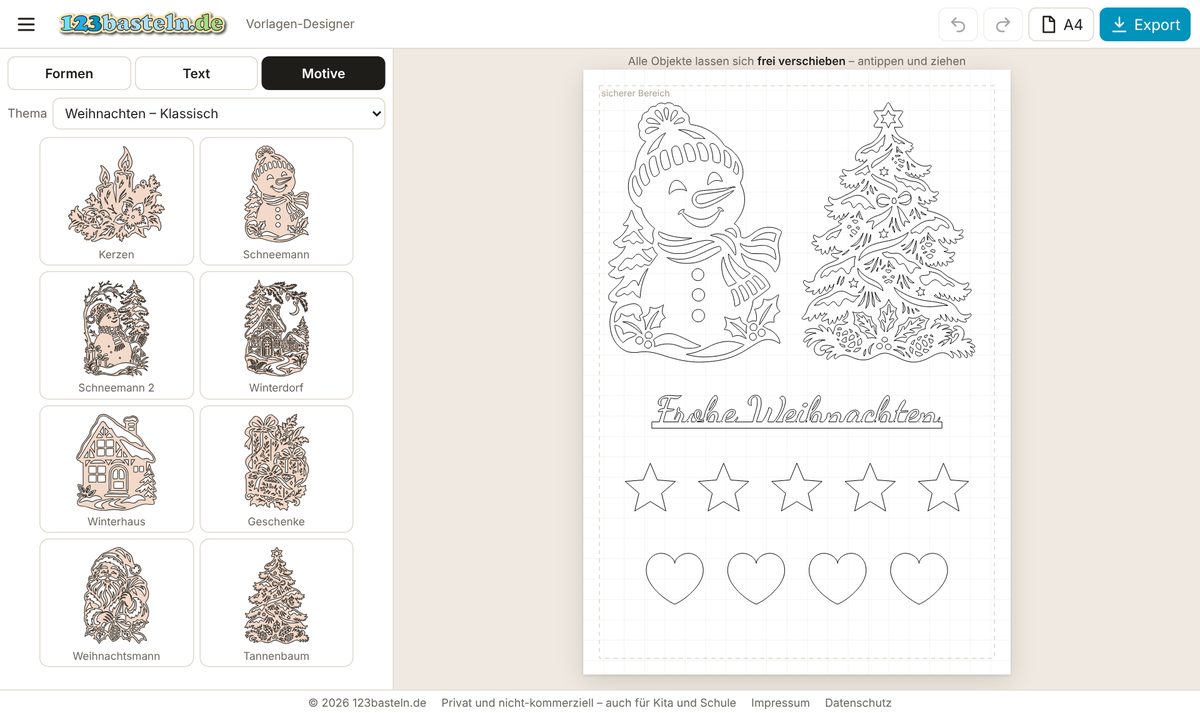
Mit dem kostenlosen Vorlagen-Designer von 123basteln.de stellen Sie sich Ihre eigene Bastelvorlage zusammen: filigrane Scherenschnitt-Motive, einfache Formen wie Stern, Herz oder Wolke und Text in genau der Größe, die Sie brauchen. Alles wird millimetergenau auf einem A4-Blatt angeordnet, gedruckt oder als Datei für den Schneideplotter gespeichert. Ganz ohne Anmeldung, direkt im Browser, am PC, Tablet und Handy.
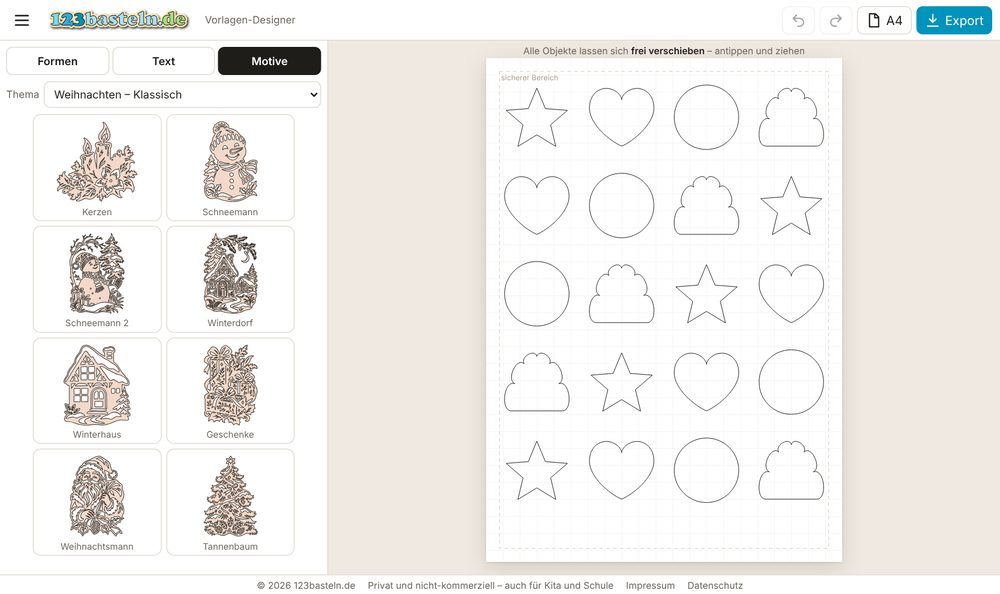
Grundformen zum Ausschneiden: Kreis, Quadrat, Rechteck, Dreieck, Stern, Vieleck, Herz, Wolke, Tropfen, Mondsichel, Pfeil, Sprechblase und mehr. Mit dem gelben Punkt in der Mitte der Form verändern Sie zum Beispiel die Zacken eines Sterns oder die Einkerbung eines Herzens.
Text und Namen: mehrere Schriften, auf Wunsch „auf Band“ – die Buchstaben hängen zusammen und lassen sich als Ganzes ausschneiden. Ideal für Namen, „Frohe Weihnachten“ oder „Willkommen“.
Millimetergenaue Größe: Breite und Höhe in mm, drehen, spiegeln, Rand und Füllung (Farbe oder Muster). Mit „Anzahl“ und „Seite füllen“ passen beliebig viele gleiche Teile auf ein Blatt.
Papierformate: A3 bis A6, Letter, eigene Größen sowie die Schneidematten von Cricut, Silhouette und Brother.
Speichern und Drucken: PDF/A, Druck in Originalgröße (100 %), PNG für „Print Then Cut“, Plotter-SVG und DXF mit sauberen Schnittlinien.
Eigene Objekte: Mehrere Teile zu einem verschweißen oder Löcher ausschneiden und das Ergebnis als eigenes Motiv speichern.
Als App installierbar und offline nutzbar. Ihre Entwürfe bleiben in Ihrem Browser – es wird nichts hochgeladen.
So funktioniert es – in 5 Schritten zur eigenen Vorlage
Format wählen: oben auf „A4“ tippen und Papier oder Schneidematte auswählen.
Motiv, Form oder Text antippen: Größe in mm, Rand und Anzahl einstellen und auf Einfügen tippen. Weitere Teile werden automatisch in freie Lücken gesetzt.
Direkt am Blatt anpassen: Objekt antippen, ziehen, an den Ecken vergrößern, am Kreis drehen. Alle Änderungen sind sofort sichtbar, Rückgängig hilft bei jedem Schritt.
Exportieren: als PDF speichern oder direkt in Originalgröße drucken – für den Plotter als SVG oder DXF.
Ausschneiden und dekorieren: mit Schere oder Cutter ausschneiden und ans Fenster, auf Karten oder an Geschenke kleben.
Scherenschnitte sind eine ruhige, schöne Beschäftigung für lange Abende – und sie kosten fast nichts: Papier, Drucker, Schere. Mit dem Vorlagen-Designer passen Sie jede Vorlage an Ihr Fenster, Ihre Karte oder Ihr Geschenk an:
Fensterbilder zu jeder Jahreszeit – vom Schneemann über Osterhasen bis zum Herbstlaub. Weiß auf dunklem Hintergrund wirkt besonders edel, wie unsere Scherenschnitt-Beispiele zeigen.
Grußkarten und Einladungen: ein kleines Motiv auf farbigen Karton kleben – fertig ist die persönliche Karte.
Tischkarten und Geschenkanhänger mit Namen: Text „auf Band“ setzen, mit „Anzahl“ mehrfach auf ein Blatt verteilen.
Girlanden und Deko: Sterne, Herzen oder Schneeflocken mit „Seite füllen“ in einem Rutsch ausdrucken.
Basteln mit Kindern: die richtige Vorlage für jedes Alter
Ausschneiden trainiert Feinmotorik, Konzentration und Geduld. Wichtig ist, dass die Vorlage zum Alter passt – genau das lässt sich im Vorlagen-Designer einstellen:
Ab ca. 3–4 Jahren: große, einfache Formen wie Kreis, Herz, Stern oder Wolke, etwa 8–12 cm groß. Unter Rand eine dicke Linie (1–2 mm) wählen – an einer dicken Linie lässt sich leichter entlang schneiden.
Ab ca. 5–6 Jahren: Formen mit runden Ecken, den eigenen Namen in der runden Schrift „auf Band“, erste einfache Motive aus „Kinder-Fensterbilder“.
Grundschulkinder: Motive mit größeren Innenflächen, Tiere und Jahreszeiten-Motive. Kleine Innenflächen schneidet ein Erwachsener mit dem Cutter vor.
Jugendliche und Erwachsene: die filigranen Scherenschnitte aus den Weihnachts- und Ornament-Themen – am besten mit Cutter und Schneidematte.
Sicherheit: Kinder schneiden mit einer Kinderschere mit runder Spitze. Cutter und Skalpell gehören in Erwachsenenhand.
Im Kindergarten und in der Grundschule
Ein Blatt für die ganze Gruppe: 20 Formen zum Ausschneiden mit „Seite füllen“.
Viele gleiche Teile auf einmal: Form antippen, „Seite füllen“ wählen – der Designer setzt so viele Sterne, Herzen oder Blätter wie auf das Blatt passen. Ein PDF reicht dann für die ganze Gruppe.
Namensschilder und Garderobenbilder: Name als Text auf Band plus ein Tiermotiv – jedes Kind bekommt sein eigenes Zeichen.
Jahreszeiten-Fenster: Gemeinsam die Gruppenfenster gestalten – Herbstlaub, Laternenfest, Advent, Fasching, Ostern, Frühling.
Muttertag, Vatertag und Geburtstage: Herzen und Karten mit Namen in wenigen Minuten vorbereitet.
Projektthemen: Tiere, Vögel, Insekten oder Märchenwald passend zum Wochenthema.
Plotter vorhanden? Dann schneidet er die Teile vor, und die Kinder kleben und bemalen.
Die Nutzung in Kita und Schule ist ausdrücklich erlaubt – die Vorlagen sind privat und nicht-kommerziell frei nutzbar, nur der Verkauf ist ausgeschlossen.
Für Schneideplotter: Cricut, Silhouette und Brother
Für Plotter exportiert der Vorlagen-Designer Plotter-SVG und DXF mit Maßen in Millimetern. Die Linien sind nach Bearbeitung getrennt: schneiden (rot), zeichnen (blau) und falzen (grün) – einstellbar für jedes Objekt unter „Rand → Plotter“. Für „Print Then Cut“ gibt es ein transparentes PNG mit 300 dpi. Überlappende Schnittformen meldet der Designer vor dem Export – mit Vereinigen werden daraus saubere Einzelteile.
Tipps für schöne Scherenschnitte
Papier: Für Kinder reicht normales Kopierpapier (80 g/m²). Für Fensterbilder ist etwas festeres Papier mit 100–120 g/m² schöner, es wellt sich weniger.
In Originalgröße drucken: Im Druckdialog „100 %“ bzw. „Tatsächliche Größe“ wählen, nicht „An Seite anpassen“.
Von innen nach außen: Zuerst die kleinen Innenflächen mit dem Cutter ausschneiden, die Außenkontur zum Schluss – so bleibt das Motiv stabil.
Ohne sichtbare Druckstriche: Motiv vorher spiegeln, dünn drucken und auf der Rückseite ausschneiden. Vorne bleibt das Papier sauber weiß.
Glätten mit dem Bügeleisen: Motive mit vielen Details werden beim Ausschneiden oft etwas uneben, kleine Teile verbiegen sich. Dann den fertigen Scherenschnitt zwischen zwei Blätter Papier legen und mit dem Bügeleisen bei niedriger Temperatur ohne Dampf glätten.
Am Fenster befestigen: mit kleinen Stücken Kreppband, wiederablösbaren Klebepunkten oder etwas Wasser mit wenig Spülmittel.
Häufige Fragen
Kostet der Vorlagen-Designer etwas?
Nein. Der Vorlagen-Designer ist kostenlos und ohne Anmeldung nutzbar.
Werden meine Entwürfe hochgeladen?
Nein. Alles läuft in Ihrem Browser, Ihre Entwürfe und eigenen Objekte werden nur dort gespeichert. Über „Projekt speichern“ sichern Sie ein Projekt zusätzlich als Datei.
Funktioniert es auch auf dem Handy oder Tablet?
Ja. Die Bedienung ist für Touch gemacht: antippen, ziehen, mit zwei Fingern vergrößern und drehen. Über das Menü lässt sich der Designer als App installieren und dann auch offline nutzen.
Welche Dateien kann ich speichern?
PDF/A zum Drucken und Archivieren, SVG und DXF für Schneideplotter, SVG mit Mustern zur Ansicht und PNG (transparent, 300 dpi) für „Print Then Cut“.
Darf ich die Vorlagen in Kita und Schule nutzen oder verkaufen?
Die Vorlagen sind für den privaten und nicht-kommerziellen Gebrauch – ausdrücklich auch in Kita, Schule und Unterricht. Nicht erlaubt ist der Verkauf der Vorlagen oder daraus gefertigter Produkte.
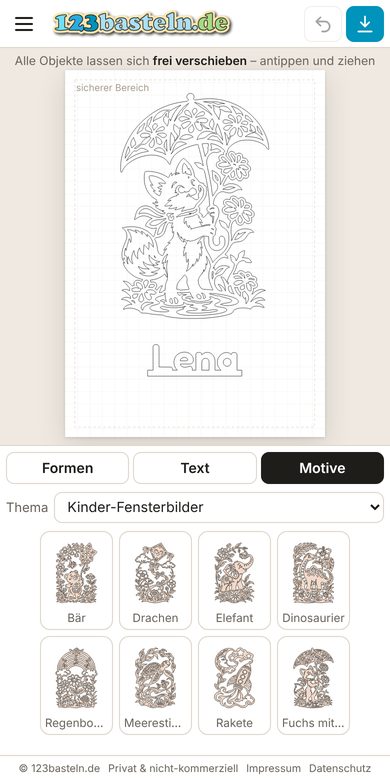
Kinder-Fensterbild mit Namen – am Handy gestaltet.
Auch auf dem Handy
Der Vorlagen-Designer passt sich jedem Bildschirm an. Am Handy oder Tablet tippen Sie ein Motiv an, schieben es mit einem Finger und vergrößern oder drehen es mit zwei Fingern. Die fertige Vorlage speichern Sie als PDF und drucken sie später am PC – oder direkt über den Drucker im WLAN.
Über das Menü (☰) lässt sich der Designer als App auf dem Startbildschirm ablegen. Dann startet er wie eine normale App und funktioniert auch ohne Internet.